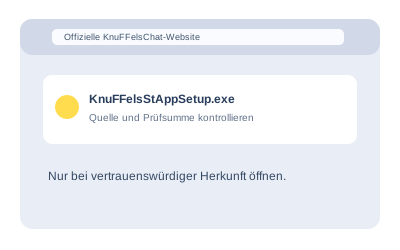
Download prüfen.
Lade die Datei hier herunter. Kontrolliere die Quelle und bei Bedarf die SHA-256-Prüfsumme. Öffne sie nur, wenn du Herkunft und Datei vertraust.

Hier findest du die offiziellen Downloads dieser Website und alles, was du zur Installation wissen solltest.

Unser Installationspaket mit dem KnuFFelsChat-Login und enthaltener Java-Laufzeit. Du brauchst kein Java-Plugin im Browser.
Jetzt herunterladen ↓38.5 MB · Setup V254 · Windows 64 Bit
7ab4344ad620b95d3b2993bbcd9b90db4595561a6cb48f8c206db9a3e62ff677Unter Windows: Get-FileHash .\KnuFFelsStAppSetup.exe -Algorithm SHA256. Vergleiche den Wert mit dieser vertrauenswürdig aufgerufenen Downloadseite. Gleiche Werte bestätigen die Dateiübereinstimmung, keine Schadsoftwarefreiheit.
Microsoft Defender SmartScreen kann bei neuen oder unsignierten Downloads eine Warnung anzeigen. Unser aktuelles Setup ist nicht digital signiert.
Das ist das vom Betreiber bereitgestellte KnuFFelsChat-Setup. Eine SmartScreen-Warnung allein beweist keine Schadsoftware; sie ist zugleich keine Entwarnung. Wir können keine pauschale Sicherheitsgarantie geben. Prüfe die Websiteadresse, die Prüfsumme und die Datei mit deinem aktuellen Virenschutz. Bei einem konkreten Schadsoftwarefund nicht fortfahren.
Lade die Datei hier herunter. Kontrolliere die Quelle und bei Bedarf die SHA-256-Prüfsumme. Öffne sie nur, wenn du Herkunft und Datei vertraust.
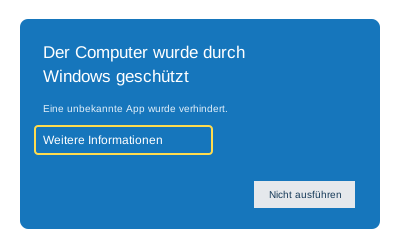
Falls „Der Computer wurde durch Windows geschützt“ erscheint und du die Quelle geprüft hast, kannst du „Weitere Informationen“ öffnen.
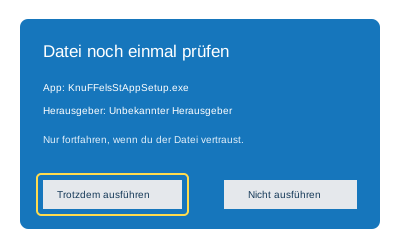
Prüfe nochmals den Dateinamen. Nur wenn du der Datei vertraust, wähle „Trotzdem ausführen“. Danach öffnet sich das eigentliche KnuFFelsChat-Setup. Ist diese Option gesperrt, wende dich an die Geräteverwaltung.
Die Bilder sind schematische Illustrationen; Beschriftungen können je nach Windows-Version abweichen. Defender und SmartScreen müssen nicht deaktiviert werden. Microsoft erklärt SmartScreen ↗